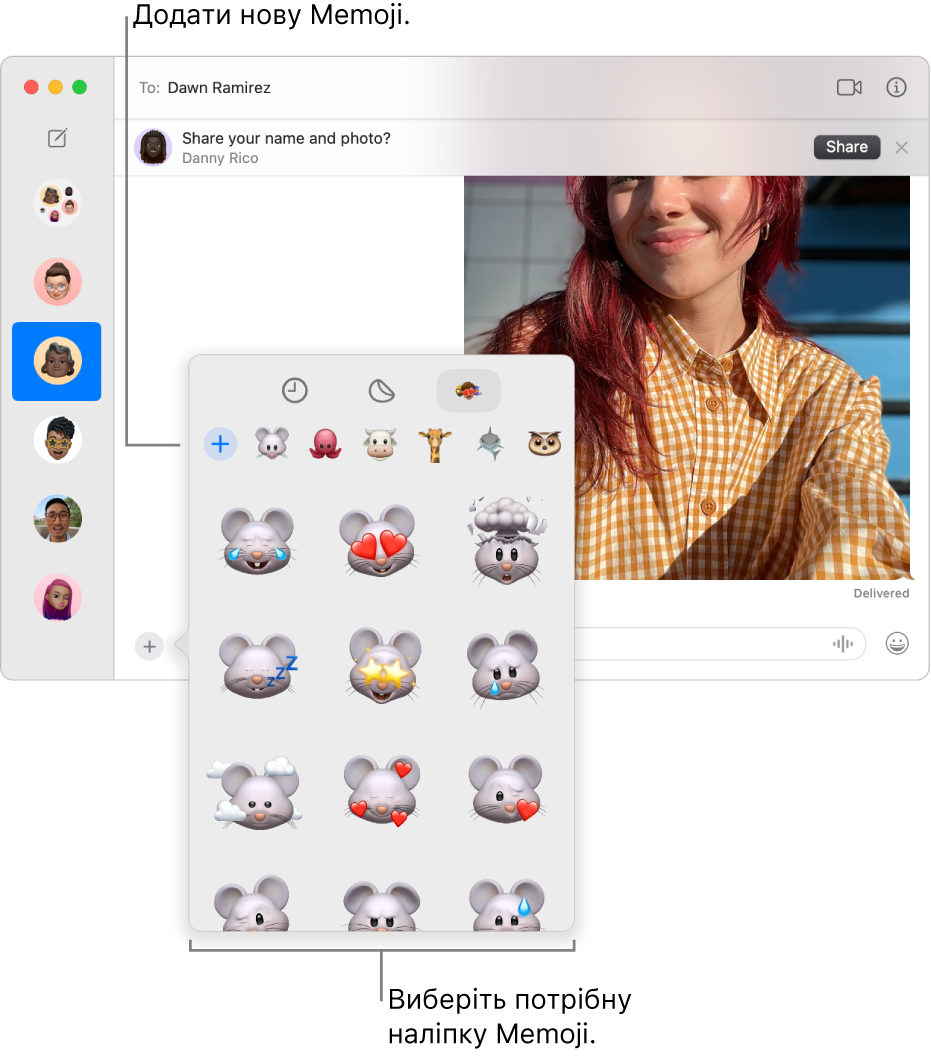
Как настроить Memoji на Mac?
Создание собственного Memoji в приложении «Сообщения» на Mac
- Откройте приложение «Сообщения» на Mac.
- Выберите разговор.
- Нажмите слева от поля сообщения, выберите «Стикеры», затем выберите .
- Выполните одно из указанных действий. Создание основного Memoji. …
- Нажмите «Готово», затем прокрутите, чтобы выбрать позу Memoji.
Доступны ли Memoji на MacBook?
Вы можете создать свой собственный Memoji прямо на вашем Mac , а затем отправлять ваши персонализированные стикеры Memoji в любом сообщении. Вы можете поделиться живыми стикерами, которые вы создаете из своих собственных фотографий на вашем iPhone или iPad с iOS 17, iPadOS 17 или более поздней версией.
Как добавить новые memoji?
Как создать Memoji
- Откройте приложение «Сообщения» и нажмите кнопку «Написать» …
- Нажмите кнопку «Плюс» .
- Проведите пальцем вверх или нажмите Еще .
- Нажмите Memoji .
- Проведите пальцем вправо и нажмите «Новый Memoji».
- Настройте параметры своего изображения Memoji (цвет кожи, прическу, цвет глаз и т. …
- Нажмите «Готово».
Как сохранить Memoji на Mac?
О нас и как это сделать A) Перейдите в раздел «Заметки», вставьте наклейку Memoji, нажмите и удерживайте наклейку Memoji, затем нажмите «Поделиться», а затем «Сохранить изображение» .
Go to the Messages app on your Mac. · Select a conversation. · Click the Apps button to the left of the message field, choose Stickers, then select the Memoji …
To create a Memoji sticker, touch and hold the Memoji and drag it to the message thread. To delete a Memoji, tap the Trash button . An iPhone …
Свайпні по екрану вправо та натисни “Новий Memoji”;; Підбери для своєї мордочки очі, зачіску та інші зовнішні особливості;; Натисни “Готово”.