Как сжать том на Windows 10?
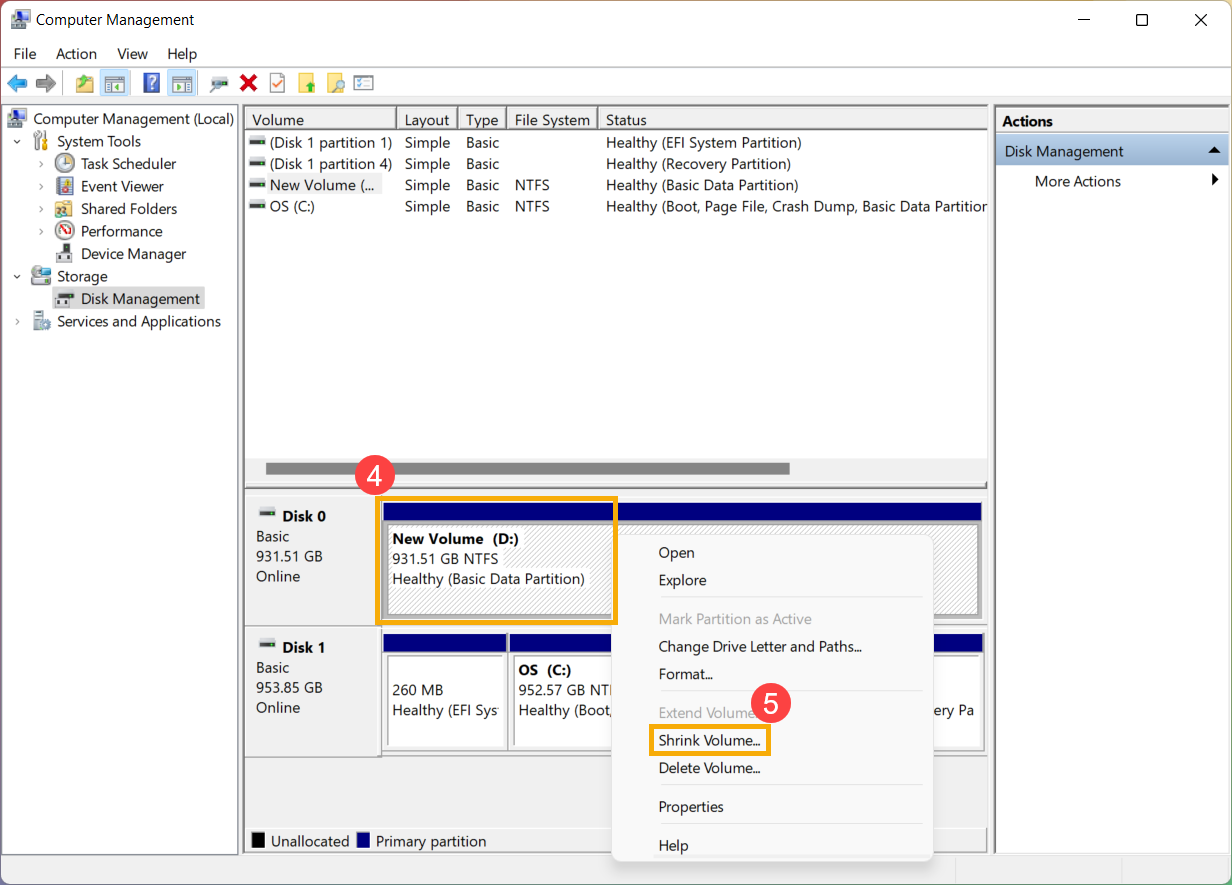
В разделе «Управление компьютером» выберите [Управление дисками]③. В разделе «Управление дисками» щелкните правой кнопкой мыши существующий том, для которого требуется дополнительный раздел④, затем выберите [Сжать том]⑤.
Почему том не сжимается?
Размер тома, через штатную оснастку "сжать том", уменьшит только до места расположения не перемещаемых файлов. Так как где-то в середине раздела находится таблица MFT, через штатную оснастку уменьшить системный диск больше чем на половину не получится.
Как очистить диск с Windows 10 от мусора?
Освобождение места с помощью очистки диска
- Введите очистка диска в поле поиска на панели задач, а затем в списке результатов выберите "Очистка диска".
- Выберите диск, для которого нужно очистить файлы, а затем нажмите кнопку ОК.
- Установите флажок напротив типа файлов, которые требуется удалить.
Как облегчить работу Windows 10?
Как повысить производительность ноутбука на Windows10.
- Перезагрузите Windows.
- Проверьте последние обновления
- Закройте ненужные приложения, службы и вкладки браузера
- Примените ReadyBoost.
- Увеличьте файл подкачки
- Освободите место на диске
- Отключите визуальные эффекты
- Проверьте ноутбук на наличие вирусов
Сжатие базового тома с помощью командной строки · Откройте командную строку и введите diskpart . · В командной строке DISKPART введите list volume …
В Управлінні дисками клацніть правою кнопкою миші наявний том, для якого потрібно створити додатковий розділ④, потім виберіть [Стиснути том]⑤.
Щоб розділити диск C на C і D, клацніть правою кнопкою миші по відповідному тому (диск С) і виберіть пункт «Стиснути том». · Типово, вам буде запропоновано …