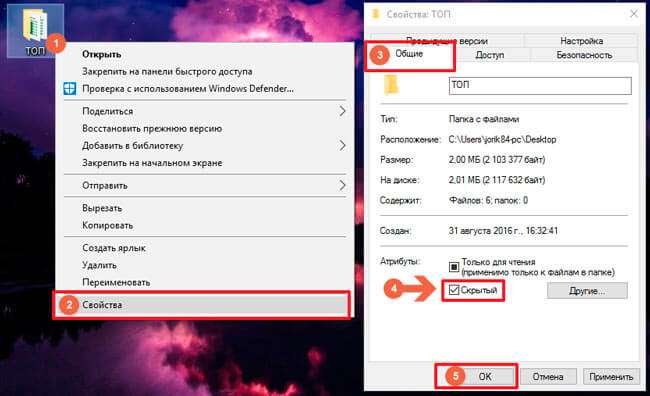
Як включити відображення прихованих файлів і папок?
Windows 11
- Відкрийте Файловий провідник на панелі завдань.
- Вибрати Перегляд. Перейдіть до опції Показати та виберіть Приховані елементи. Всі приховані файли і папки тепер видно.
Як показати Приховані файли?
Відкрийте Файловий провідник з панелі завдань. Виберіть Переглянути > Показати, а потім – Приховані елементи , щоб переглянути приховані файли та папки.
Як знайти приховану папку в галереї?
Як знайти приховану папку з фотографіями? Щоб скасувати описані вище дії, перейдіть до Галереї, а потім торкніться 3 крапок у верхньому правому куті екрана. Натисніть Налаштування і в розділі ПЕРЕГЛЯД торкніться Показати приховані альбоми.
Де знаходиться файловий Провідник?
Щоб відкрити Файловий провідник, натисніть клавіші Windows+E. Фокус автоматично переміститься до першого елемента в області вмісту, зазвичай у поданні швидкого доступу , у якому відображаються папки Популярні та Останні файли.
Share your videos with friends, family, and the world.
Відкрийте Файловий провідник на панелі завдань. · Вибрати Перегляд. Перейдіть до опції Показати та виберіть Приховані елементи. Всі приховані …
Відкрийте Файловий провідник з панелі завдань. Виберіть Переглянути > Показати, а потім – Приховані елементи , щоб переглянути приховані файли та папки.