Як створити файл в пдф форматі?
Щоб перетворити документ на файл PDF, можна скористатися вебпрограмами Word, PowerPoint і OneNote для Інтернету.
- Виберіть Файл > Друк > Друк (у PowerPoint буде вибрано один із трьох форматів).
- У розкривному меню в розділі Принтер виберіть Зберегти у форматі PDF , а потім натисніть кнопку Зберегти.
Як вставити зображення в пдф файл?
Додавання зображень у PDF–файл
- Відкрийте PDF–файл у програмі Acrobat. …
- У розкривному меню натисніть Вибрати зображення, щоб вибрати зображення зі свого пристрою, або виберіть команду Створити зображення, щоб створити зображення з тексту. …
- У діалоговому вікні виберіть файл зображення, який потрібно вставити.
Як з Пдф зберегти картинку?
Або перейдіть у меню та виберіть «Файл» > «Експортувати в» > «Зображення». Виберіть формат зображення (наприклад, JPG, TIFF тощо). Натисніть Експорт. У діалоговому вікні «Зберегти як» збережіть свій файл.
Як зробити скан в пдф форматі?
Щоб відсканувати паперовий документ у формат PDF за допомогою Acrobat, перейдіть до вкладки Усі інструменти > Створити PDF. Відобразиться інтерфейс Створення документа PDF із файлу будь-якого формату. Виберіть пункт Сканер, щоб оглянути доступні параметри.
Файли Adobe PDF є компактними й повними; їх може спільно використовувати, переглядати й друкувати будь-який користувач безкоштовної програми Adobe Reader®. Adobe PDF надзвичайно ефективний у видавничих процесах друку. Зберігши сполучений відтиск з ілюстрацією у Adobe PDF, можна створити компактний і …
Ви можете вставити ілюстрацію з файлів PDF до Illustrator командами «Відкрити», «Помістити», «Вставити» або за допомогою перетягування. Використайте команду Відкрити, щоб імпортувати файл PDF в Illustrator. Використовуйте діалогове вікно «Параметри імпорту PDF», якщо треба …
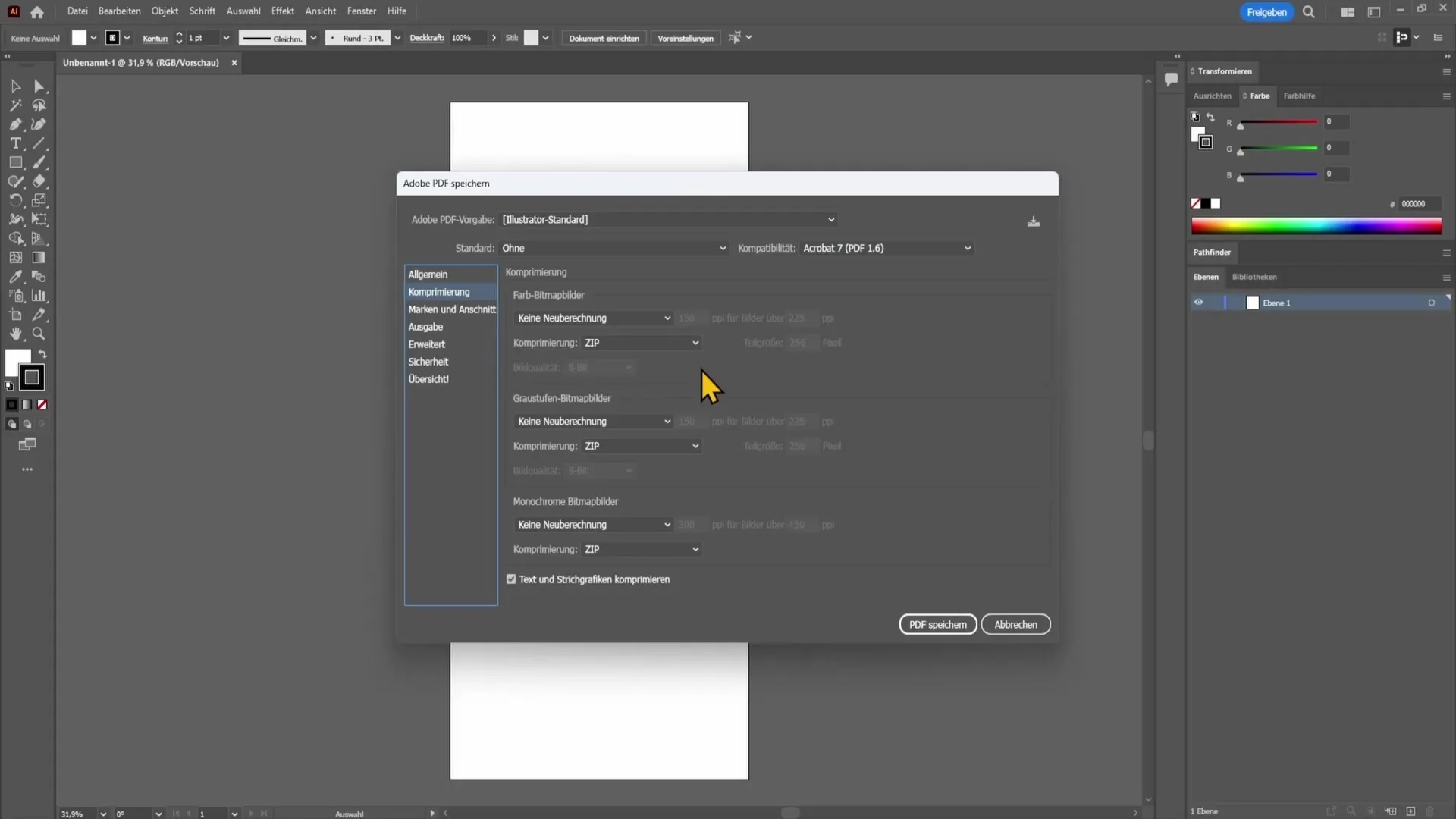
Как сохранить ПДФ в Adobe Illustrator за 40 секунд? Легко. File / save as / выбираем формат PDF / Нажимаем Save / выбираем настройки High Quality Print / save pdf Вот и всё✨ #Illustrator #Tutorial. – – – – – – – – – – – – – – – – – – – – – – – – – – – – – – – – – – – – – -.